Konsequent - der passende Timer zu Steve Jobs' Ableben als Gadget für den OSX-Finder.
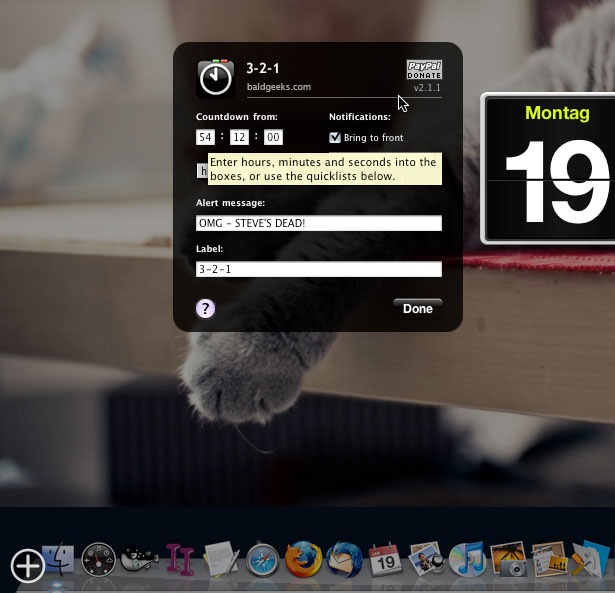
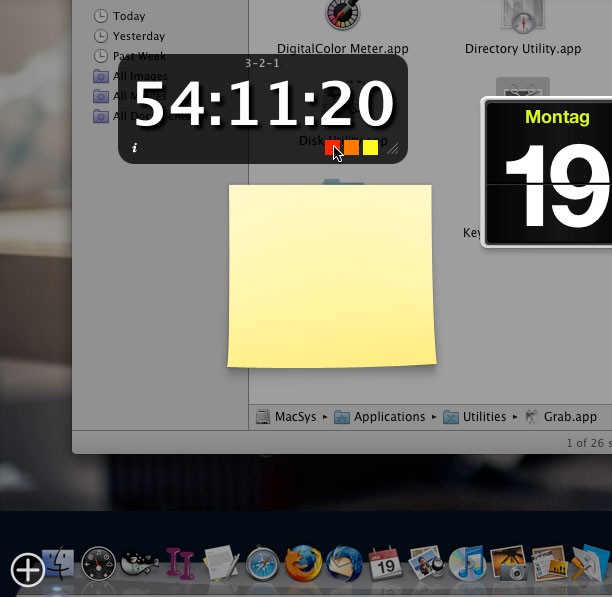
Ich benutze ihn allerdings eher als Tee-, Eier- und Backuhr (iTea / iEgg /iBack Timer).
Konsequent - der passende Timer zu Steve Jobs' Ableben als Gadget für den OSX-Finder.
Ich benutze ihn allerdings eher als Tee-, Eier- und Backuhr (iTea / iEgg /iBack Timer).
Ging bei einem "Hackintosh" (AMD x2 3800, AsRock 939DualSATA2, NVdidia 8500GT mit einer alten, aber auf 10.5.5 aktualisierten Leo4All-Installation und Darwin-Bootloader) eigentlich ganz problemlos.
Also beim zweiten Mal *räusper*
1. Neuesten Voodoo-Kernel (XNU Voodoo 1.0 = Darwin Kernel 9.5) herunterladen und installieren. Dabei werden neue System.kext mitinstalliert, genauso wie in der /Library/Preferences/SystemConfiguration/com.apple.Boot.plist der neue Kernel (/mach_kernel.voodoo) als Bootfile eingetragen wird. Der alte Kernel ist weiterhin unter /mach_kernel zu finden. Danach neustarten.
2. Verwendet man eine Nvidia-Grafikkarte (bis hinauf zur 9600GT), lädt man sich den "NVidia Universal Installer.mpkg.zip" und den "NVdarwin Installer 1.2.5.mpkg.zip" und legt sie sich auf dem Desktop zurecht. Weiterhin löscht man vor dem Neustarten (oder bspw. mit TransMAC unter Windows) noch die Nvidia-Kernel-Extensions (NVDANV10Hal.kext, NVDANV20Hal.kext, NVDANV30Hal.kext, NVDANV40Hal.kext, NVDANV50Hal.kext ebenso wie die extensions des ggf. installierten NVinjecters, NVkush usw.) aus /System/Library/Extensions, denn ansonsten gibt es nach dem Start Probleme mit dem CoreImage, die sich hier z.B. in einer unbenutzbar seltsam reagierenden USB-Maus äußerten. Beim Neustart (erst nach Punkt 3.) hat man nun ein 1024x768-Bild ohne CI/QE, aber wenigstens eine funktionierende Maus.
3. Standalone-Installer von Apple herunterladen. (Leopard 10.5.6 Standalone Update) und installieren. Den AMD-Software-Updater braucht man nicht, im Paket sind keine cpuids und crypted binaries vorhanden. Die Apple-eigene Softwareupdate-Funktion möglichst nicht benutzen, da darüber z.B. vor Weihnachten ein unvollständiges Update ausgeliefert wurde. Alle nichtnotwendigen USB-Geräte mal kurz abklemmen (ext. HDD, Cardreader usw.), denn es kommt vor, dass der Rechner beim reboot nach dem Update sonst mit einer Kernel Panic stehenbleibt.
Neustarten.
4. Jetzt installiert man zuerst den neuen Grafiktreiber (Nvidia Universal Installer) und dann NVdarwin. Bei letzterem wählt man dabei aus, wieviel RAM die Grafikkarte hat und lässt nur die entsprechende kernel extension installieren. Nach dem Neustart sollte CI/QE wieder funktionieren, ebenso die USB-Maus.
5. Mountet man jetzt ein Diskimage (.dmg), kann es zu einer Kernel Panic kommen. Um das zu verhindern, installiert man sich die seatbelt.kext aus 10.5.5.
6. Bei allen anderen evtl. auftretenden Problemen (USB, PS/2-Tastatur oder Notebooktastatur, Trackpad usw.) findet sich im Google-Cache eine interessante Seite mit Hilfe. Und wenn man richtig viel Zeit und Bock auf Lesestoff zur Problemlösung hat, kann man sich auch mal die Foren von InfiniteMac und InsanelyMac vornehmen :)
Mit der Version 1.1b0 des kX-Projekts wird der Sound endlich ohne Störgeräusche nach 4-5min ausgegeben. Der Sound kommt zwar nur analog aus dem grünen Ausgang meiner Audigy Player daher, aber immerhin besser als nichts. Sicherlich nur ein kleiner Schritt für die Menschheit, aber ein großer Schritt für meinen Umzug in Richtung OSX :)
